
使用教程
从安装到团队协同,五步上手易歪歪
本教程按真实的上手顺序编排:安装启动 → 建话术库 → 一键发送 → 变量进阶 → 团队协同。 每一步都给出操作要点和来自老用户的经验建议,跟着做,三分钟就能发出第一条快捷话术。
第一步
安装与首次启动
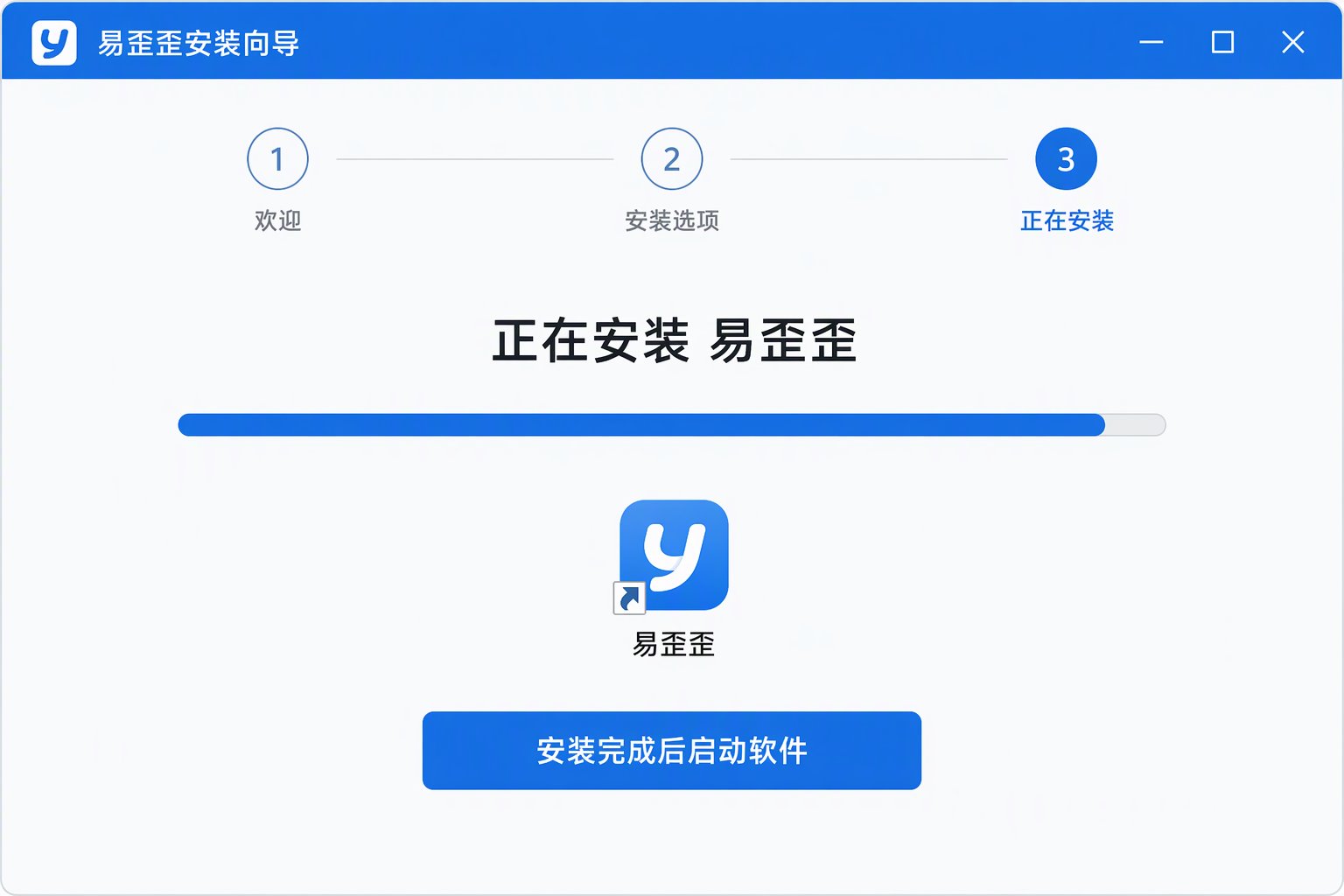
- 从下载页获取官方安装包,双击运行,按向导点击「下一步」完成安装
- 安装完成后桌面生成快捷方式,双击启动,首次打开会进入新手引导
- 建议在新手引导中直接创建第一个话术分类,例如「售前咨询」
安装过程没有任何需要特别注意的选项,保持默认即可。首次启动时软件会询问是否开机启动,客服工作机建议开启,这样每天开工时悬浮窗已经就绪。如果你的电脑安装了安全软件,首次运行可能弹出权限提示,选择允许即可——悬浮窗吸附功能需要获取窗口识别权限。
第二步
创建话术库并批量导入
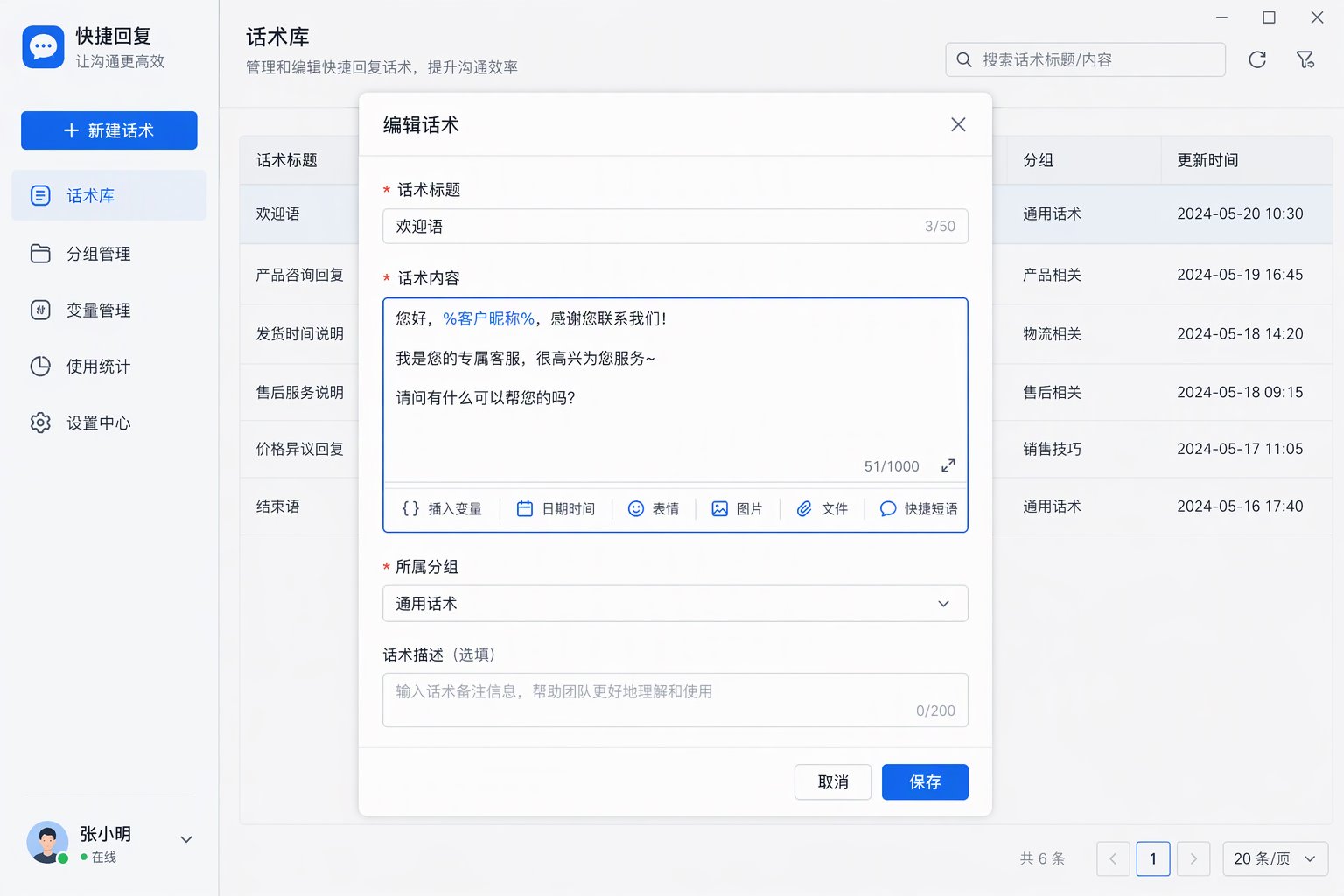
- 左侧边栏右键即可新建分类,支持三级嵌套,建议按业务场景划分
- 把整理在 Excel 里的旧话术按模板格式粘贴,一键批量导入
- 每条话术写清楚标题,正文控制在三行以内,发送效果最好
话术库的结构决定了以后找话术的速度。推荐的分类方式是先按「售前 / 售中 / 售后」分大类,再按具体问题分小类,例如「售后 → 退换货 → 七天无理由」。批量导入支持常见的表格格式,导入后逐条检查一遍标题,好的标题是快速检索的前提。已有旧版本数据的用户,直接登录账号即可云端拉取,无需重新导入。
第三步
悬浮窗一键发送实操
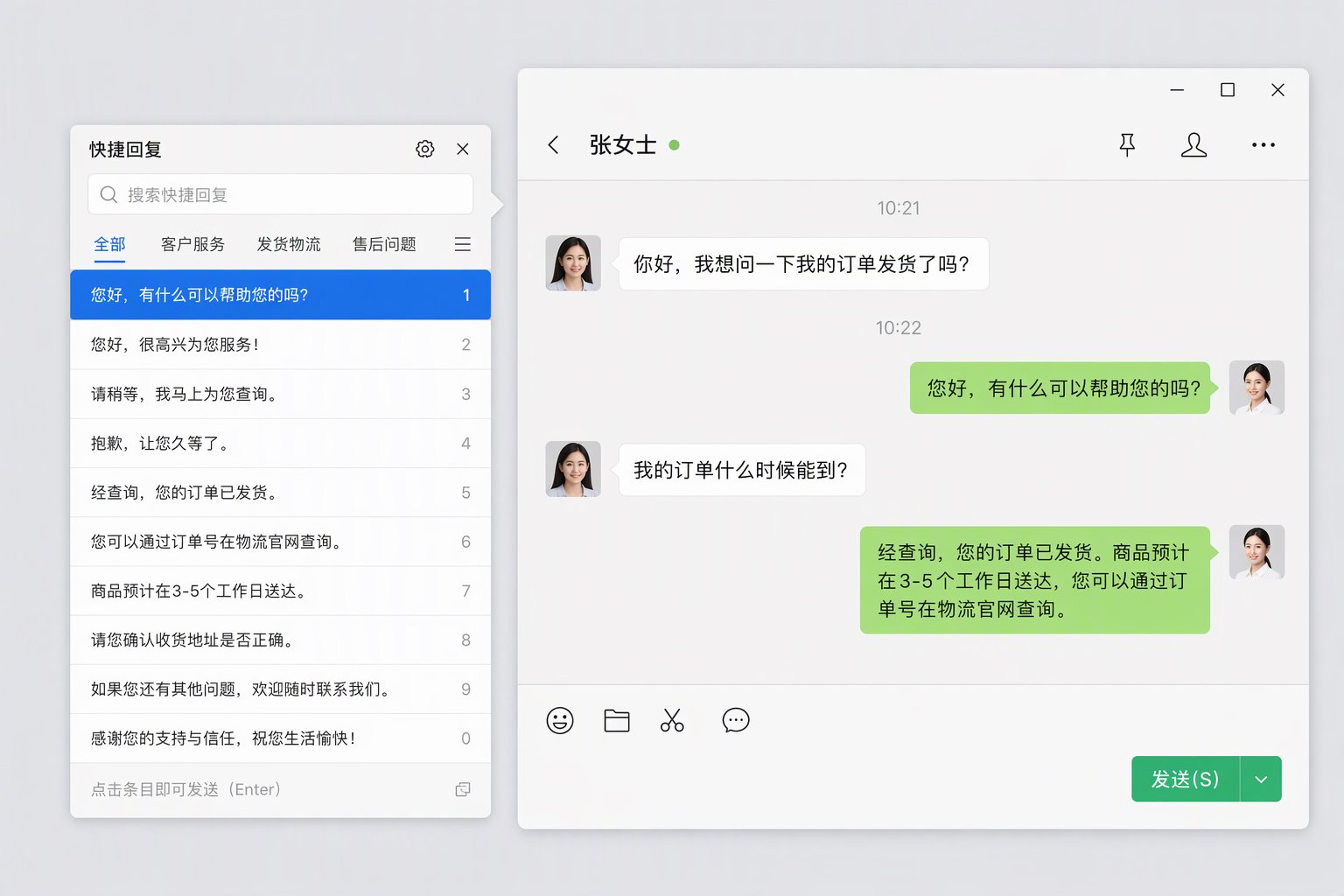
- 打开任意已适配的客服聊天窗口,悬浮窗会自动吸附到窗口边缘
- 点击话术条目,内容自动填入聊天输入框,再点一次或回车即可发出
- 悬浮窗支持搜索框,输入关键词后键盘上下键选择、回车发送
这一步是整个工作流的核心。悬浮窗默认显示最近使用的话术,高频话术会自动排在前面;输入关键词可以即时过滤整个话术库。熟练之后,「呼出悬浮窗 → 输入两三个字 → 回车」即可完成一次回复,全程不需要碰鼠标。如果悬浮窗没有吸附,检查软件设置中的「自动吸附」开关是否开启,以及聊天窗口是否全屏。
第四步
变量替换:让标准话术千人千面
- 编辑话术时使用 %昵称%、%商品%、%订单号% 等占位符标记变量
- 发送时软件自动从聊天窗口读取对应信息并填充
- 催付、发货通知、好评邀约是最适合用变量的三类场景
变量是专业客服和机械回复之间的分水岭。一条「亲爱的%昵称%,您购买的%商品%已为您打包发出,单号%订单号%」的话术,发给一百位买家每一条都是不同的。变量减少了人工复制信息时最常见的错漏——发错昵称、张冠李戴,这类小错恰恰是差评的重要来源。建议把使用频率最高的十条话术全部变量化。

第五步
团队共享与权限配置(团队版)
- 管理员在团队后台创建团队,成员通过邀请码或手机号加入
- 共用话术由管理员统一编辑下发,成员端实时更新、不可私自改动
- 可按小组设置话术可见范围,售前售后各看各的库
团队版上手只需要管理员完成两件事:建团队和分权限。建好团队后,把整理好的标准话术放入「团队共用」分类并发布,全员即刻同步。建议指定一位话术负责人,每周根据客服反馈更新共用话术——买家问倒客服的问题,就是下一批新话术的素材。团队版支持按店铺、按岗位分组,代运营公司可以为每个客户店铺单独建库。